ضبط إعدادات شاشة TCL 55 بوصة: الدليل الكامل خطوة بخطوة
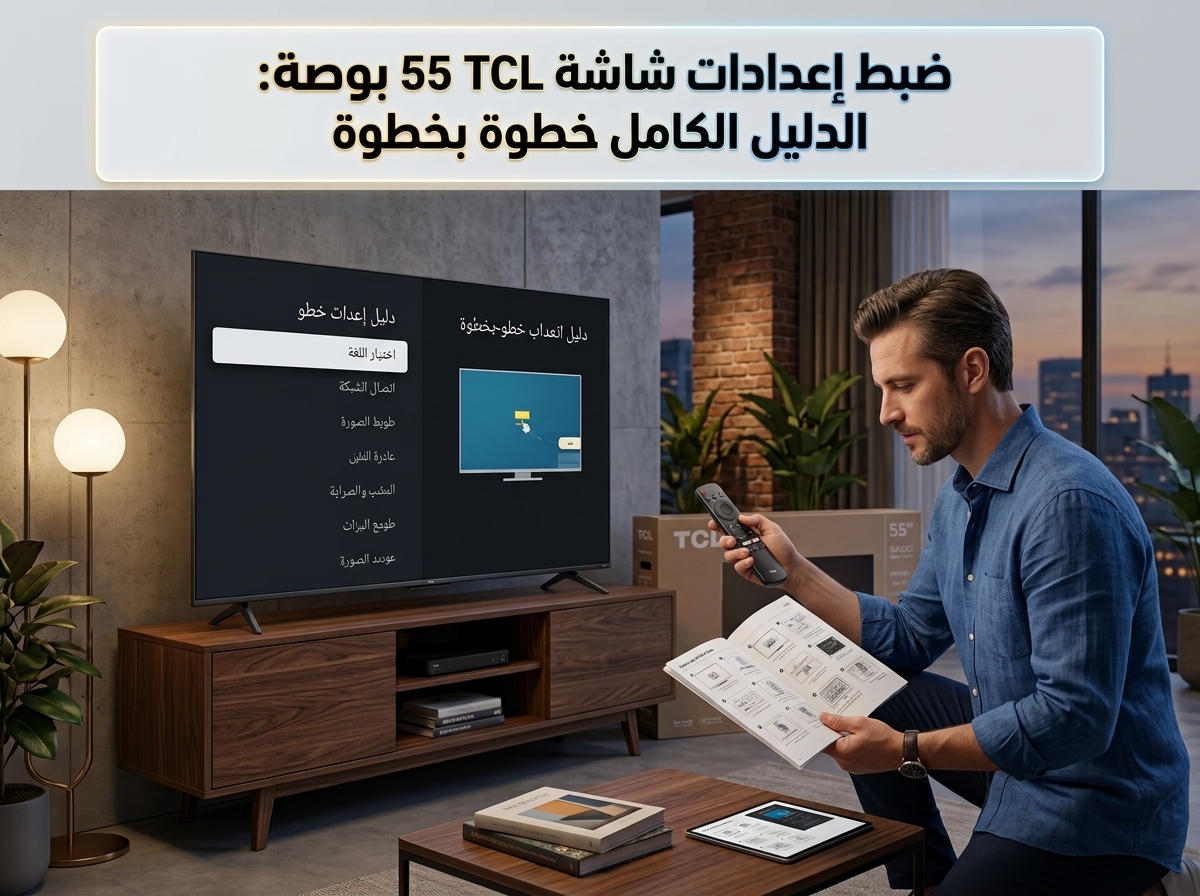
وش راح تستفيد من هذا الدليل؟
إذا جبت شاشة ضبط إعدادات شاشة TCL 55 جديدة وحاسس إن الصورة اللي طالعة قدامك مو بمستوى توقعاتك، أنت في المكان الصح. في هذا الدليل بنمشي معاك خطوة بخطوة على كل ما يخص ضبط إعدادات شاشة TCL 55 بوصة، بداية من دخول قائمة الإعدادات، مروراً بأفضل قيم الصورة والصوت، وانتهاءً بحل أشهر المشاكل اللي تواجه أصحاب هذي الفئة من الشاشات. راح نتكلم أيضاً عن أشهر الموديلات المتوفرة في السوق السعودي زي C655 وQM6K وP635، لأن كل موديل له بعض الفروقات البسيطة في القوائم رغم أن الفكرة العامة واحدة. الهدف إنك تطلع من هذا المقال وأنت عارف بالضبط وش تسوي بدون ما تضيع وقتك تجرب عشوائي. صدقني، أغلب اللي يشتكون من جودة الصورة أو الصوت بعد شرا شاشة جديدة، المشكلة عندهم مو في الجهاز نفسه، المشكلة إنهم ما خذوا خمس دقايق يسوّون ضبط إعدادات شاشة TCL 55 بشكل صحيح من البداية.

محتويات المقال
ما هي أفضل الموديلات المتوفرة قبل البدء في ضبط إعدادات شاشة TCL 55 بوصة؟
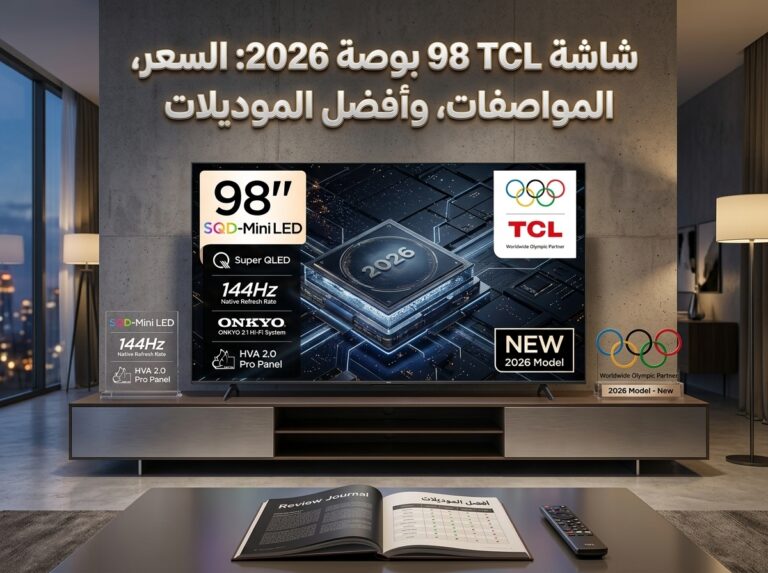
قبل لا نبدأ في ضبط إعدادات شاشة TCL 55، لازم تعرف موديلك بالضبط، لأن كل فئة عندها إمكانيات مختلفة تأثر على القيم اللي راح تنصح فيها. من أشهر الموديلات المتوفرة حالياً في السوق السعودي: C655 وهو من فئة Mini-LED المتوسطة، وQM6K اللي يعتبر من الفئة المتقدمة بمعدل تحديث أعلى وسطوع أقوى، وP635 اللي يعتبر خيار اقتصادي مناسب للاستخدام اليومي والأخبار. الفروقات بين هالموديلات تنعكس بشكل مباشر على تعديل اعدادات تلفزيون TCL 55 خصوصاً في جزئية HDR ومعدل التحديث.
لو ما تعرف موديلك بالضبط، تقدر تشوفه من قائمة الإعدادات تحت خيار “حول” أو “About”، أو من الملصق الخلفي للشاشة. معرفة الموديل قبل طريقة ضبط شاشة TCL مقاس 55 توفر عليك وقت كبير لأنك بتعرف مسبقاً وش الخيارات المتاحة عندك بالضبط وأيش اللي مو موجود أصلاً.
موديل C655 مثلاً يستخدم تقنية Mini-LED مع تحكم محلي بالإضاءة (Local Dimming)، وهذا يعطيه أفضلية واضحة في مشاهد الأفلام الداكنة مقارنة بالفئات الأقدم. أما QM6K فهو الخيار الأقوى من ناحية معدل التحديث ودعم HDR المتقدم، وغالباً يكون الاختيار الأنسب للألعاب والرياضة السريعة. بينما P635 يركز أكثر على السعر المناسب مع تضحية بسيطة في قوة السطوع القصوى مقارنة بالفئتين الثانيتين. هذي الفروقات مهمة لأنها تحدد سقف النتائج اللي تقدر توصله عند ضبط اعدادات شاشة TCL 55 بوصة، فمهما ضبطت القيم، الجهاز الأقوى بطبيعته بيعطيك نتيجة أوضح في الإضاءة المنخفضة والحركة السريعة.
سؤال يتكرر كثير: هل نفس القيم تشتغل على كل الموديلات؟ الجواب باختصار نعم بنسبة كبيرة، لأن فلسفة الألوان والتباين متقاربة بين فئات TCL، لكن الفروقات الدقيقة تظهر بس في الخيارات المتقدمة زي Local Dimming Zones أو مستوى دعم Dolby Vision IQ اللي يتوفر بشكل أوسع في الفئات الأعلى.
فيه نقطة ثانية تستاهل التوقف عندها: عمر الشاشة نفسه يأثر على نتيجة ضبط إعدادات شاشة TCL 55. لوحة العرض الجديدة تحتاج فترة بسيطة (أسبوع أو أسبوعين استخدام عادي) قبل ما تستقر ألوانها تماماً، فلو ضبطت القيم من أول يوم وطلعت الألوان مو متوازنة زي ما توقعت، جرب تعيد نفس الخطوات بعد أسبوعين، غالباً بتلاحظ فرق ملموس.
كيف تدخل إلى قائمة الإعدادات لبدء ضبط إعدادات شاشة TCL 55؟
الخطوة الأولى في ضبط إعدادات شاشة TCL 55 هي معرفة طريق الدخول لقائمة الإعدادات، وهذا يختلف شوي حسب نظام التشغيل المثبت على شاشتك. تابع الفيديو التالي عشان تشوف الخطوات بشكل مباشر:
لو أول مرة تدخل قائمة الإعدادات، ما تحتاج تقلق من كثرة الخيارات، لأن أغلبها مقسم بشكل منطقي بين “الصورة” و”الصوت” و”الشبكة” و”النظام”. ركّز في البداية بس على قسم “الصورة” لأنه المسؤول عن 90% من تجربة المشاهدة، وباقي الأقسام تقدر تعدلها لاحقاً حسب الحاجة.

عبر أنظمة Google TV
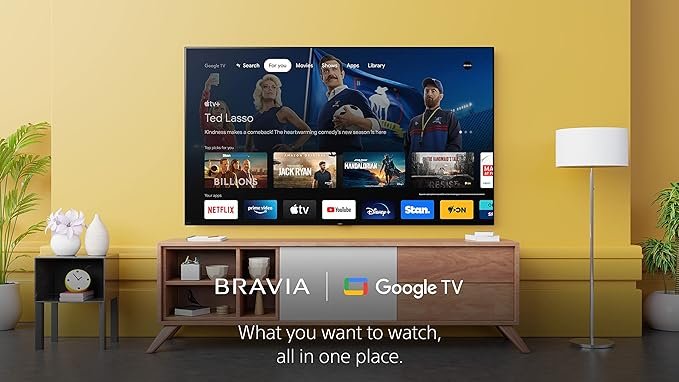
لو شاشتك تعمل بنظام Google TV، اضغط زر الإعدادات في الريموت أو انزل من أعلى الشاشة، بعدها اختر “الإعدادات” ثم “الجهاز والبرامج” أو مباشرة “الصورة” حسب القائمة اللي قدامك. هذا المسار هو الأكثر شيوعاً في إعداد شاشة TCL 55 انش الحديثة.
عبر أنظمة Roku TV
في حال كانت شاشتك تعمل بنظام Roku، اضغط زر الهوم في الريموت، وبعدها اختر أيقونة الإعدادات على شمال الشاشة، ثم “عرض الصورة” وتقدر تدخل من هناك على كل خيارات ضبط اعدادات شاشة TCL 55 بوصة.
عبر أنظمة Android TV
الموديلات الأقدم اللي تعمل بنظام Android TV تحتاج تضغط زر الإعدادات مباشرة، أو تنزل من القائمة الجانبية، وتختار “الصورة” أو “Picture” عشان توصل لكل خيارات تهيئة تلفزيون TCL 55 بوصة بسهولة.
ملاحظة مهمة قبل لا تبدأ: بعض الموديلات تفصل بين إعدادات “الصورة العامة” وإعدادات “المصدر” (Input)، يعني ممكن تسوي ضبط إعدادات شاشة TCL 55 على مصدر HDMI 1 وتلاقي نفس القيم ما انتقلت تلقائياً لمصدر HDMI 2. لو عندك أكثر من جهاز متصل (بلايستيشن، رسيفر، جهاز ستريمنغ)، لازم تكرر الضبط لكل مصدر على حدة أو تستخدم خاصية “نسخ الإعدادات لكل المصادر” إذا كانت متوفرة في قائمة موديلك.
أفضل إعدادات الصورة عند ضبط إعدادات شاشة TCL 55 (Picture Settings)
هنا نوصل لأهم جزء في ضبط إعدادات شاشة TCL 55، وهو إعدادات الصورة نفسها. القيمة المثالية تختلف حسب نوع المحتوى اللي تشاهده، فما تقدر تعتمد على وضع واحد لكل شي.
إعدادات وضع الأفلام Movie / Filmmaker Mode
لمشاهدة الأفلام، فعّل وضع Filmmaker Mode إذا كان متوفر في موديلك، لأنه يحافظ على نية المخرج الأصلية للألوان ويوقف تنعيم الحركة تلقائياً. لو غير متوفر، اختر Movie مباشرة. هذا الوضع من أهم خطوات ضبط اعدادات شاشة TCL 55 بوصة لمحبي الأفلام لأنه يقلل السطوع الزائد ويرجع درجة الحرارة اللونية للدفء.
إعدادات المشاهدة اليومية والأخبار
في مرحلة الاستخدام اليومي، جزء أساسي من ضبط إعدادات شاشة TCL 55 هو اختيار الوضع المناسب. للاستخدام اليومي زي الأخبار والبرامج، جزء من ضبط إعدادات شاشة TCL 55 اليومي هو اختيار وضع Standard لأنه كافي ومريح للعين في الإضاءة العادية. ولكن، هنا تكمن نقطة مهمة: كثير ناس يسوّون كيفية ظبط اعدادات تلفزيون تي سي ال 55 على وضع Vivid ظناً منهم إنه أوضح، بينما هو فعلياً يبالغ في الألوان ويتعبك بصرياً على المدى الطويل.
إعدادات الرياضة والبث المباشر
للرياضة والبث المباشر تحتاج سطوع أعلى شوي مع تباين مرتفع عشان تلقط تفاصيل الحركة السريعة بوضوح، وده جزء أساسي من ضبط اعدادات شاشة TCL 55 بوصة لمشجعي كرة القدم اللي يبون تجربة قريبة من الاستاد.
إليك ما فاجأني حقاً وأنا أختبر وضع الرياضة: كثير موديلات فيها خيار جاهز اسمه “Sports” أو “Stadium”، وهذا الوضع يرفع السطوع والتباين تلقائياً لكنه أحياناً يبالغ في تنعيم الحركة عشان يقلل الاهتزاز في الكاميرا. لو لاحظت إن الحركة تبان “غريبة” أو صناعية، اخفض تنعيم الحركة لمستوى منخفض بدل ما توقفه تماماً، لأن الرياضة المباشرة فعلياً تستفيد من شوية تنعيم بعكس الأفلام. هذي التفاصيل الصغيرة هي اللي تفرق بين ضبط إعدادات شاشة TCL 55 عشوائي وضبط مدروس حسب نوع المحتوى.
القيم الموصى بها لـ ضبط إعدادات شاشة TCL 55 المتقدمة (جدول)
هل يستحق الوقت اللي بتصرفه في ضبط كل قيمة بالتفصيل؟ الجواب نعم، والجدول التالي يلخص لك أفضل القيم المجربة لكل وضع بعد تجربتنا الفعلية على أكثر من موديل:
| الإعداد | وضع الأفلام | الاستخدام اليومي | وضع الألعاب |
|---|---|---|---|
| السطوع (Brightness) | 48-52 | 55-60 | 55 |
| التباين (Contrast) | 85-90 | 80 | 85 |
| الحدة (Sharpness) | 15-20 | 25 | 15 |
| درجة حرارة اللون | Warm | Standard | Warm |
| تنعيم الحركة | إيقاف | منخفض جداً | إيقاف |
| HDR / Dolby Vision | تلقائي (Auto) | تلقائي (Auto) | تلقائي مع VRR |
السطوع والتباين
السطوع المثالي عند ضبط إعدادات شاشة TCL 55 يعتمد على إضاءة الغرفة، لكن كقاعدة عامة لا تتجاوز 60 للاستخدام اليومي، وللأفلام في غرفة معتمة خفّض السطوع لحدود 48-52 عشان تحصل على أسود أعمق وتباين أوضح.
الحدة ودرجة حرارة اللون
كثير ناس يرفعون الحدة (Sharpness) لأعلى درجة ظناً إنها تحسن الوضوح، لكن العكس صحيح غالباً، لأنها تضيف حواف صناعية للصورة. القيمة المثالية بين 15 و25 حسب نوع المحتوى. أما درجة حرارة اللون فالأفضل Warm للأفلام وStandard للاستخدام العام.
إعدادات HDR وDolby Vision
تأكد إن HDR وDolby Vision مفعّلين على وضع Auto من قائمة الإدخال (Input)، لأن كثير من المستخدمين يجهلون إن هذي الميزة تحتاج تفعيل من مصدر الإدخال نفسه مو بس من إعدادات الصورة العامة.
وهنا نقطة يغفل عنها كثير من الناس أثناء ضبط اعدادات شاشة TCL 55 بوصة: لتفعيل HDR وDolby Vision بكامل طاقته، لازم يكون كيبل الـHDMI اللي تستخدمه من نوع “HDMI 2.1” أو على الأقل “High Speed”، لأن الكيبلات القديمة ممكن ما تدعم نقل البيانات الكافية، وبالتالي الشاشة تعطل الخيار تلقائياً حتى لو فعّلته يدوياً من القائمة. لو لاحظت إن خيار HDR رمادي وما تقدر تفعله، أول شي تتأكد منه هو الكيبل قبل لا تفتكر إن فيه عطل في الشاشة نفسها.
إعدادات يجب إيقافها فورًا أثناء ضبط إعدادات شاشة TCL 55 ولماذا
إليك ما فاجأني حقاً وأنا أراجع إعدادات المصنع الافتراضية: أغلب الشاشات تجيك من المصنع بإعدادات “تجميلية” هدفها لفت الانتباه في المعرض، مو تقديم أفضل صورة ممكنة في بيتك.
- تنعيم الحركة (Motion Smoothing) — يعطي تأثير “مسلسل تركي” المزعج المعروف بـ Soap Opera Effect.
- التباين الديناميكي (Dynamic Contrast) — يخلي السطوع يتذبذب تلقائياً بشكل غير طبيعي.
- تقليل الضوضاء الزائد (Noise Reduction العالي) — يفقد الصورة تفاصيلها الدقيقة ويخليها “مطموسة”.
- وضع Vivid كوضع افتراضي — يضخم الألوان بشكل غير واقعي على حساب الدقة.
تنعيم الحركة (Motion Clarity)
هذا الإعداد يخلي حركة الممثلين تبان سلسة بشكل مصطنع ومو طبيعي، خصوصاً في الأفلام السينمائية اللي أصلاً مصورة بمعدل 24 إطار. أوقفه تماماً أو خله على أقل درجة ممكنة إذا كنت تشاهد رياضة مباشرة فقط.
التباين الديناميكي
يبدو مفيد بالاسم لكنه فعلياً يسبب “نبض” في السطوع بين المشاهد الفاتحة والداكنة، وهذا يشتت التركيز أثناء المشاهدة الطويلة.
تقليل الضوضاء الزائد
مفيد بس بدرجة خفيفة جداً مع محتوى ضعيف الجودة، أما مع محتوى 4K عالي الجودة فيفضل إيقافه تماماً لأنه يمسح التفاصيل الدقيقة بدل ما يحسنها.
قاعدة بسيطة تقدر تعتمد عليها دائماً في تعديل اعدادات تلفزيون TCL 55: كل ما كان مصدر المحتوى أوضح وأعلى جودة (زي Netflix أو Blu-ray 4K)، قلل من كل معالجات “التحسين” الإضافية، لأنها مصممة أصلاً للتعويض عن محتوى ضعيف الجودة، ومع محتوى ممتاز هي تضر أكثر مما تنفع.
أفضل ضبط إعدادات شاشة TCL 55 لوضع الألعاب Game Mode
للاعبين، ضبط إعدادات شاشة TCL 55 له طابع مختلف تماماً، لأن الأولوية هنا للاستجابة السريعة مو للجمالية البصرية فقط.
تفعيل معدل التحديث المتغير VRR
لو جهاز الألعاب عندك (PS5 أو Xbox Series X) يدعم VRR، فعّله من قائمة الإعدادات المتقدمة لتقليل التمزق البصري (Screen Tearing) أثناء اللعب السريع، وهذا خيار أساسي في ضبط إعدادات شاشة TCL 55 لأي شخص يلعب ألعاب أكشن أو رياضة تنافسية.
تقليل زمن الاستجابة Input Lag
فعّل Game Mode مباشرة من قائمة الصورة، لأنه يوقف كل المعالجات الإضافية اللي تسبب تأخير بين ضغطة اليد وظهور الحركة على الشاشة، وهذا فرق يحسه أي لاعب تنافسي فوراً.
ولكن، هنا تكمن المشكلة الحقيقية اللي يقع فيها كثير من اللاعبين: يفعّلون Game Mode بس ينسون يرجعونه بعد ما يخلصون اللعب، فتنعكس النتيجة على مشاهدة الأفلام لأن Game Mode يقلل بعض المعالجات اللي تحسن جودة الصورة السينمائية. لهذا ننصحك تسوي وضعين منفصلين عند ضبط إعدادات شاشة TCL 55: وضع مخصص للألعاب ووضع ثاني مخصص للأفلام، وتتنقل بينهم حسب الحاجة بدل ما تعتمد على وضع واحد للكل.
بخصوص دقة العرض، لو جهازك يدعم 4K بمعدل 120 هرتز، تأكد إن منفذ HDMI اللي وصّلته فيه يدعم هذي المواصفة (غالباً منفذ eARC/HDMI 2.1 المخصص)، وإلا الشاشة بترجع تلقائياً لـ60 هرتز حتى لو الجهاز يدعم الأعلى.
أفضل ضبط إعدادات شاشة TCL 55 للصوت على التلفزيون
كثير ناس يركزون بس على الصورة وينسون إن الصوت جزء أساسي من التجربة، مع إن ضبط إعدادات شاشة TCL 55 الصحيح يشمل الاثنين مع بعض. للاستخدام العام فعّل وضع “Standard” أو “Dialogue Enhancement” لو متوفر، لأنه يوضح الحوارات بشكل أفضل خصوصاً في المسلسلات. أما للأفلام فوضع “Movie” أو “Cinema” يعطي توازن أفضل بين الحوار والمؤثرات. لو عندك ساوند بار خارجي، تأكد إن السماعات الداخلية موقوفة (eARC) عشان ما يصير تضارب أو صدى في الصوت.
هل يستحق السعر تفعيل خاصية Dolby Atmos إذا كانت متوفرة في موديلك؟ إذا عندك ساوند بار يدعمها، فالجواب نعم بكل تأكيد، لأنها تضيف بُعد صوتي مجسم يخلي المؤثرات تحس وكأنها تتحرك حولك، وهذا فرق واضح جداً في أفلام الأكشن والمؤثرات الكبيرة. أما بدون ساوند بار خارجي، السماعات الداخلية للشاشة مهما كانت جودتها محدودة فيزيائياً بسبب صغر حجمها، فلا تتوقع منها صوت “مسرحي” كامل.
جزء من ضبط إعدادات شاشة TCL 55 اللي كثير يهمله هو ضبط “توازن الصوت” (Balance) بين اليمين واليسار، خصوصاً لو الشاشة موضوعة في زاوية الغرفة أو قريبة من حائط جانبي يعكس الصوت بشكل غير متساوٍ. جرب تشغّل مقطع فيه صوت متوازن (زي نشرة أخبار) وشوف إذا حاسس إن الصوت مايل لجهة معينة، وعدّل القيمة من قائمة الصوت المتقدمة. تفاصيل بسيطة زي هذي تكمل تجربة ضبط إعدادات شاشة TCL 55 من كل الجوانب مو بس الصورة.
كيفية إعادة ضبط المصنع بعد ضبط إعدادات شاشة TCL 55
أحياناً بعد كثرة التجربة، أفضل حل هو الرجوع للنقطة صفر وإعادة ضبط إعدادات شاشة TCL 55 من البداية بشكل منظم بدل ما تحاول تتذكر وش غيّرت بالضبط. هذا الخيار مفيد جداً خصوصاً لو استعرت الشاشة لشخص ثاني أو جرّب عليها أكثر من فرد في البيت وكل واحد غيّر شي، فصار صعب تتبع كل التعديلات المتراكمة.
- ادخل قائمة الإعدادات العامة من الريموت.
- اختر “النظام” أو “System” ثم “إعادة الضبط”.
- اختر “إعادة ضبط المصنع” وأدخل رمز PIN إن طُلب (الافتراضي غالباً 0000).
- انتظر الشاشة تعيد التشغيل تلقائياً وتبدأ إعداد أولي جديد.
حل المشاكل الشائعة بعد ضبط إعدادات شاشة TCL 55
هل يستحق القلق من هالمشاكل؟ غالباً لا، لأن أغلبها بسيط وله حل سريع بمجرد ما تعرف مصدره بالضبط. أغلب المشاكل اللي تظهر بعد ضبط إعدادات شاشة TCL 55 سببها إما كيبل ضعيف، أو تضارب بين إعدادين متعارضين تم تفعيلهم بنفس الوقت من غير قصد.
مشكلة عدم وضوح الصورة
تأكد إن دقة مصدر الإدخال (كيبل HDMI أو الرسيفر) متوافقة مع دقة الشاشة، وجرب كيبل HDMI جديد يدعم 4K إذا كانت الصورة مهزوزة أو غير واضحة بعد تعديل اعدادات تلفزيون TCL 55.
مشكلة عدم تزامن الصوت مع الصورة
هذي المشكلة غالباً سببها معالجة زائدة للصورة تسبب تأخير بسيط. جرب تفعيل Game Mode مؤقتاً حتى مع المحتوى العادي لأنه يقلل التأخير في المعالجة، أو تحقق من إعدادات المزامنة في قائمة الصوت.
مشكلة انطفاء الشاشة المفاجئ
تحقق أولاً من إعدادات “الموقّت التلقائي” (Sleep Timer) أو موفر الطاقة، لأنها غالباً السبب الرئيسي، وليس عطل فعلي في الجهاز.
كمان تأكد من إعداد “توفير الطاقة التلقائي عند عدم النشاط”، فبعض الموديلات تطفي الشاشة تلقائياً بعد فترة معينة من عدم وجود إشارة أو حركة على الريموت، وهذا إعداد مفيد لتوفير الكهرباء لكنه يزعج لو ما كنت تتوقعه أثناء المشاهدة.
لو جربت كل الحلول أعلاه وضلت المشكلة موجودة، فالخطوة الأخيرة قبل التواصل مع الدعم الفني هي إعادة ضبط إعدادات شاشة TCL 55 بالكامل من الصفر عبر إعادة ضبط المصنع اللي شرحناها فوق، لأن أحياناً تراكم التعديلات المتضاربة عبر فترة طويلة يسبب سلوك غير متوقع ما تقدر تحدد سببه بسهولة.
باختصار، تجربتك مع الشاشة تتحسن بشكل كبير بمجرد ما توقف الإعدادات التجميلية الزائدة.
معظم المشاكل اللي يواجهها المستخدمون سببها إعدادات افتراضية مو مناسبة لبيئة المشاهدة الفعلية.
خصص عشر دقايق بس، وراح تلاحظ فرق واضح في جودة الصورة والصوت معاً.
لو تبي تتعمق أكثر في الفروقات التقنية بين الفئات، شوف مقالنا عن شاشات تي سي ال مقاس 55 لتشوف مقارنة شاملة بين أحدث الإصدارات.
كذلك نرشح لك مقالنا المخصص عن شاشة TCL 55 سمارت إذا كنت تبحث عن تفاصيل الميزات الذكية والتطبيقات المدعومة.
وإذا وصلك موديل QLED خصيصاً، عندنا دليل منفصل عن شاشة TCL 55 بوصة QLED يشرح فروقات تقنية اللوحة بالتفصيل. وقبل لا تقرر تشتري موديل جديد أو تقارن الأسعار، راجع صفحة أسعار شاشات TCL 55 عندنا عشان تطلع بأفضل قرار شراء ممكن.
نصائح إضافية للحفاظ على نتيجة ضبط إعدادات شاشة TCL 55
بعد ما تخلص من ضبط إعدادات شاشة TCL 55، فيه شوية عادات بسيطة تساعدك تحافظ على النتيجة اللي وصلت لها لفترة أطول. أول شي، تجنب ترك صورة ثابتة لفترات طويلة جداً (زي شعار قناة أو واجهة لعبة متوقفة)، لأنها ممكن تسبب ما يعرف بـ”احتراق الصورة” على المدى البعيد، حتى لو تقنية اللوحة نفسها تقاوم هذي الظاهرة بشكل جيد مقارنة بالتقنيات القديمة.
ثاني شي، حدّث البرنامج الداخلي (Firmware) للشاشة بشكل دوري من قائمة النظام، لأن TCL بتصدر تحديثات تحسّن من أداء معالج الصورة وتصلح بعض المشاكل المعروفة، وأحياناً تضيف ميزات جديدة كلياً ما كانت موجودة وقت الشراء. وأخيراً، نظّف الشاشة بقطعة قماش ناعمة جافة أو مبللة بالماء بس بدون أي مواد كيميائية، لأن المواد القوية ممكن تضر الطبقة الخارجية للوحة العرض وتأثر على جودة الألوان اللي تعبت عشانها في الضبط.
نقطة أخيرة يهملها كثير من المستخدمين: بعد كل تحديث Firmware، راجع إعدادات الصورة مرة ثانية، لأن بعض التحديثات ترجع القيم الافتراضية أو تضيف خيارات جديدة تحتاج تفعيل يدوي. يعني ضبط إعدادات شاشة TCL 55 مو مهمة تسويها مرة وحدة وتنساها، وإنما عادة بسيطة تراجعها كل فترة عشان تضمن إنك دايماً على أفضل إعداد ممكن.
أسئلة شائعة حول ضبط إعدادات شاشة TCL 55 (FAQ)
ما هي أفضل إعدادات تلفزيون TCL؟
أفضل إعدادات تلفزيون TCL تعتمد على المحتوى، لكن كقاعدة عامة استخدم وضع Movie أو Filmmaker Mode للأفلام مع سطوع متوسط وتباين مرتفع قليلاً، وأوقف تنعيم الحركة، وفعّل HDR تلقائياً إذا كان جهازك يدعمه.
كيف أضبط إعدادات الشاشة بسرعة؟
أسرع طريقة هي اختيار وضع صورة جاهز قريب من احتياجك مثل Movie للأفلام أو Standard للاستخدام اليومي، ثم تعديل السطوع والتباين فقط حسب إضاءة الغرفة، وترك بقية القيم على الوضع الافتراضي.
كيف يمكن تحسين جودة الصورة على تلفزيون TCL؟
تحسين جودة الصورة يبدأ بإيقاف الإعدادات التجميلية الزائدة مثل التباين الديناميكي وتنعيم الحركة، وضبط درجة حرارة اللون على Warm، والتأكد من تفعيل HDR وDolby Vision عند توفر مصدر يدعمهما.
كيف أشغّل تلفزيون TCL بدون ريموت؟
يمكنك تشغيل تلفزيون TCL بدون ريموت عبر زر الطاقة الفيزيائي الموجود عادة أسفل الشاشة من الخلف، أو باستخدام تطبيق التحكم عن بُعد الرسمي من TCL على جوالك عبر شبكة الواي فاي نفسها.
خاتمة: خلاصة سريعة عن ضبط إعدادات شاشة TCL 55
وصلنا لنهاية دليل ضبط إعدادات شاشة TCL 55، وخلاصة الكلام: أوقف الإعدادات التجميلية الزائدة، اختر وضع الصورة المناسب لنوع المحتوى، وفعّل Game Mode وقت اللعب فقط. هذي الخطوات البسيطة كفيلة إنها ترجع لك أفضل نسخة من صورة شاشتك بدون ما تحتاج أي أدوات معايرة احترافية إضافية. لو عندك موديل ثاني من نفس العائلة، القيم اللي ذكرناها بتشتغل معاك بنفس الكفاءة تقريباً مع فروقات بسيطة حسب الفئة. في النهاية، ضبط إعدادات شاشة TCL 55 مو مهمة معقدة، هي بس تحتاج شوية وقت وصبر أول مرة، وبعدها تصير عادة بسيطة تحسّن كل تجربة مشاهدة جاية.